

Si has descargado un backup de Gmail con Google Takeout, has migrado desde Thunderbird, o te han pasado una copia de un buzón antiguo, es muy posible que en tu Mac te hayas encontrado con un archivo .mbox. Y entonces llega el momento “¿y ahora cómo lo abro?”.
En macOS no se abre con doble clic como un PDF. Un MBOX es, básicamente, un contenedor con muchos correos dentro, y necesitas una herramienta compatible para leerlos. La buena noticia es que, en Mac, hay varias formas bastante directas de hacerlo.
Qué es un MBOX (explicado para usuarios de Mac)
Un archivo MBOX suele aparecer cuando:
- Exportas correos desde servicios o clientes de email.
- Recuperas un archivo antiguo de Mail/Thunderbird.
- Descargas un histórico desde Google Takeout.
- Te pasan un buzón de empresa archivado.
Piensa en él como una “caja” con mensajes dentro, en lugar de correos sueltos.
Comparativa rápida: elige la opción que mejor encaja
| Método | Lo mejor para | Ventajas | Ojo con… |
|---|---|---|---|
| Apple Mail (Mail) | Usuarios que quieren lo nativo | Integración total con macOS | En MBOX grandes puede tardar |
| Thunderbird (gratis) | Migraciones y compatibilidad | Muy fiable, multiplataforma | Requiere un complemento para importar |
| mboxViewer | Abrir y leer sin configurar nada complejo | Enfoque “visor” | Dependes de una app/servicio externo |
| mboxShell (Terminal) | Usuarios avanzados | Rápido y directo | No es visual, requiere comandos |
1) Apple Mail: la forma más “Mac” de abrir un MBOX
Si buscas la vía más sencilla y sin instalar nada raro, prueba con Mail, la app de correo de macOS.
Pasos:
- Abre Mail.
- Ve a Archivo → Importar buzones…
- Elige Archivos en formato MBOX.
- Selecciona el archivo .mbox y confirma.
Cuando termine, verás los correos importados en una carpeta dentro de “En mi Mac”.
Consejo Mac realista: si el archivo pesa mucho, deja el Mac trabajando (puede tardar). En buzones grandes es normal que tarde más de lo esperado y que indexe durante un rato para que la búsqueda funcione bien.
2) Thunderbird: el método “de batalla” para abrir MBOX
Mozilla Thunderbird es el plan B más común en Mac cuando Mail se queda corto o cuando quieres más control.
Lo habitual es:
- instalar Thunderbird,
- añadir el complemento ImportExportTools NG,
- importar el MBOX a una carpeta local.
Por qué se usa tanto:
- Maneja bien formatos antiguos y migraciones.
- Es ideal si tu MBOX viene de herramientas o clientes no-Apple.
Lo menos “Mac-like”:
- El primer setup es un poco más largo que en Mail.
3) mboxViewer: para quien solo quiere “ver los correos” rápido
Si tu objetivo no es migrar el buzón, sino abrirlo y leerlo (como si fuera un archivo), un visor tipo mbox viewer puede ser la opción más directa para usuarios que quieren interfaz sin complicaciones.
Este tipo de herramientas suele ser útil para:
- revisar un backup puntual,
- localizar un correo antiguo,
- comprobar el contenido sin importar nada a Mail.
4) mboxShell: la opción rápida por Terminal (para usuarios avanzados)
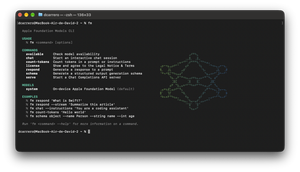
Si eres de los que no le tienen miedo a la línea de comandos, mboxShell es una alternativa interesante para Mac: permite inspeccionar MBOX de forma rápida y práctica, especialmente cuando el fichero es grande y solo quieres localizar asuntos, fechas o remitentes.
Es menos “bonito”, pero muy eficiente.
Recomendaciones rápidas antes de empezar
- Haz una copia del MBOX antes de importar (por si quieres volver atrás).
- Si el archivo es muy grande, prueba primero con un visor o con un método rápido antes de importarlo entero en Mail.
- Si quieres dejar esos correos “vivos” dentro del ecosistema Apple, Mail suele ser la mejor opción.
Preguntas frecuentes (en clave Mac)
¿Por qué no puedo abrir un .mbox con doble clic en macOS?
Porque no es un documento “normal”: es un contenedor de correos. macOS no lo trata como un formato de lectura directa.
¿Qué método recomiendan si el MBOX viene de Google Takeout?
Apple Mail suele ser suficiente para la mayoría; si da guerra por tamaño o estructura, Thunderbird es el plan B más fiable.
¿Se puede abrir un MBOX sin importarlo a Mail?
Sí: con un visor tipo mboxViewer o con herramientas como mboxShell, dependiendo de si quieres interfaz o velocidad.
¿Importar MBOX en Mail afecta a mi cuenta iCloud o Gmail?
Normalmente no: lo importado suele quedar en “En mi Mac” (local), no se sube a tu cuenta salvo que tú lo muevas a un buzón sincronizado.