
El iPhone tiene fama —merecida— de ser uno de los móviles más seguros. Aun así, ningún sistema es inexpugnable: existen exploits caros, spyware para objetivos de alto perfil y riesgos cotidianos (apps curiosas, redes Wi-Fi dudosas, rastreo publicitario agresivo). La diferencia entre un iPhone “seguro” y uno realmente blindado está en cómo lo configuras.
A continuación, un listado práctico —paso a paso— de ajustes que elevan tu privacidad de forma radical. No hace falta ser experto: basta con dedicar 15 minutos y seguir el recorrido.
1) Mantener iOS siempre al día
Ruta: Ajustes → General → Actualización de software → Activar Actualizaciones automáticas.
Cada versión corrige vulnerabilidades (algunas ya explotadas). No actualizar es dejar una puerta abierta.
2) Cortar el rastreo entre apps (ATT)
Ruta: Ajustes → Privacidad y seguridad → Rastreo.
Desactiva “Permitir que las apps soliciten rastrearte”. Así, todas las nuevas apps entran con “no” por defecto.
3) Revisar permisos uno por uno (Ubicación, Micrófono, Cámara, Fotos, Contactos)
Ruta: Ajustes → Privacidad y seguridad.
Entra en cada categoría y revoca lo que no sea imprescindible. Trucos finos:
- Ubicación: “Mientras se usa” + Desactivar Precisión exacta salvo mapas/navegación.
- Fotos: “Fotos seleccionadas” en lugar de “Todas”.
- Micrófono/Cámara: solo apps que de verdad lo necesitan.
4) Mail Privacy Protection (oculta tu IP y bloquea píxeles)
Ruta: Ajustes → Mail → Protección de la privacidad → Activar “Proteger la actividad de Mail”.
Evita que newsletters y remitentes te “lean” cuando abres un correo.
5) Navegación más privada con Relay Privado (iCloud+)
Ruta: Ajustes → [tu nombre] → iCloud → Relay Privado → Activar.
Oculta tu IP y segmenta quién ve “quién eres” y “qué visitas” en Safari. No es una VPN completa, pero reduce mucho el perfilado.
6) Modo de Aislamiento (Lockdown Mode) para riesgo alto
Ruta: Ajustes → Privacidad y seguridad → Modo de Aislamiento.
Recorta superficies de ataque (adjuntos complejos, invitaciones desconocidas, etc.). Para periodistas, activistas o si sospechas objetivo dirigido.
7) Protección de dispositivo robado
Ruta: Ajustes → Face ID y código → Protección de dispositivo robado.
Pide Face ID/Touch ID y retrasos de seguridad para cambios críticos si el iPhone está lejos de ubicaciones de confianza.
8) Autenticación en dos factores + Llaves de seguridad en el ID de Apple
Ruta: Ajustes → [tu nombre] → Contraseña y seguridad.
- Mantén 2FA activada.
- Si puedes, añade Llaves de seguridad físicas (FIDO) para blindar el acceso a tu cuenta.
- Define Contactos de recuperación fiables.
9) Protección de Datos Avanzada de iCloud (cifrado E2E ampliado)
Ruta: Ajustes → [tu nombre] → iCloud → Protección de datos avanzada.
Actívala para que más categorías (incl. Fotos, Notas, Recordatorios, etc.) queden cifradas extremo a extremo en tu cuenta.
10) Comprobación de seguridad (para cortar accesos compartidos)
Ruta: Ajustes → Privacidad y seguridad → Comprobación de seguridad.
Revisa y revoca de golpe accesos a ubicación, álbumes, hogar, Calendarios, Notas… útil tras una ruptura, robo o sospecha de abuso.
11) Contact Key Verification en iMessage/FaceTime
Ruta: Ajustes → Mensajes → Verificación de clave de contacto (y FaceTime).
Para contactos críticos, verifica claves y recibe alertas si hay riesgo de intrusión en las claves de identidad.
12) AirDrop más restrictivo
Ruta: Ajustes → General → AirDrop.
Elige “Solo contactos” o “Recepción desactivada” en lugares públicos. Evita spam y drops maliciosos.
13) Notificaciones: vistas previas “Cuando esté desbloqueado”
Ruta: Ajustes → Notificaciones → Mostrar previsualizaciones → Cuando esté desbloqueado.
Así nadie lee mensajes desde la pantalla bloqueada.
14) Siri y búsqueda sin filtrar demasiado tu vida
Ruta: Ajustes → Siri y Buscar.
Reduce “Antes de buscar” y “Sugerencias en pantalla de bloqueo” si prefieres menos exposición de hábitos y contenido sensible.
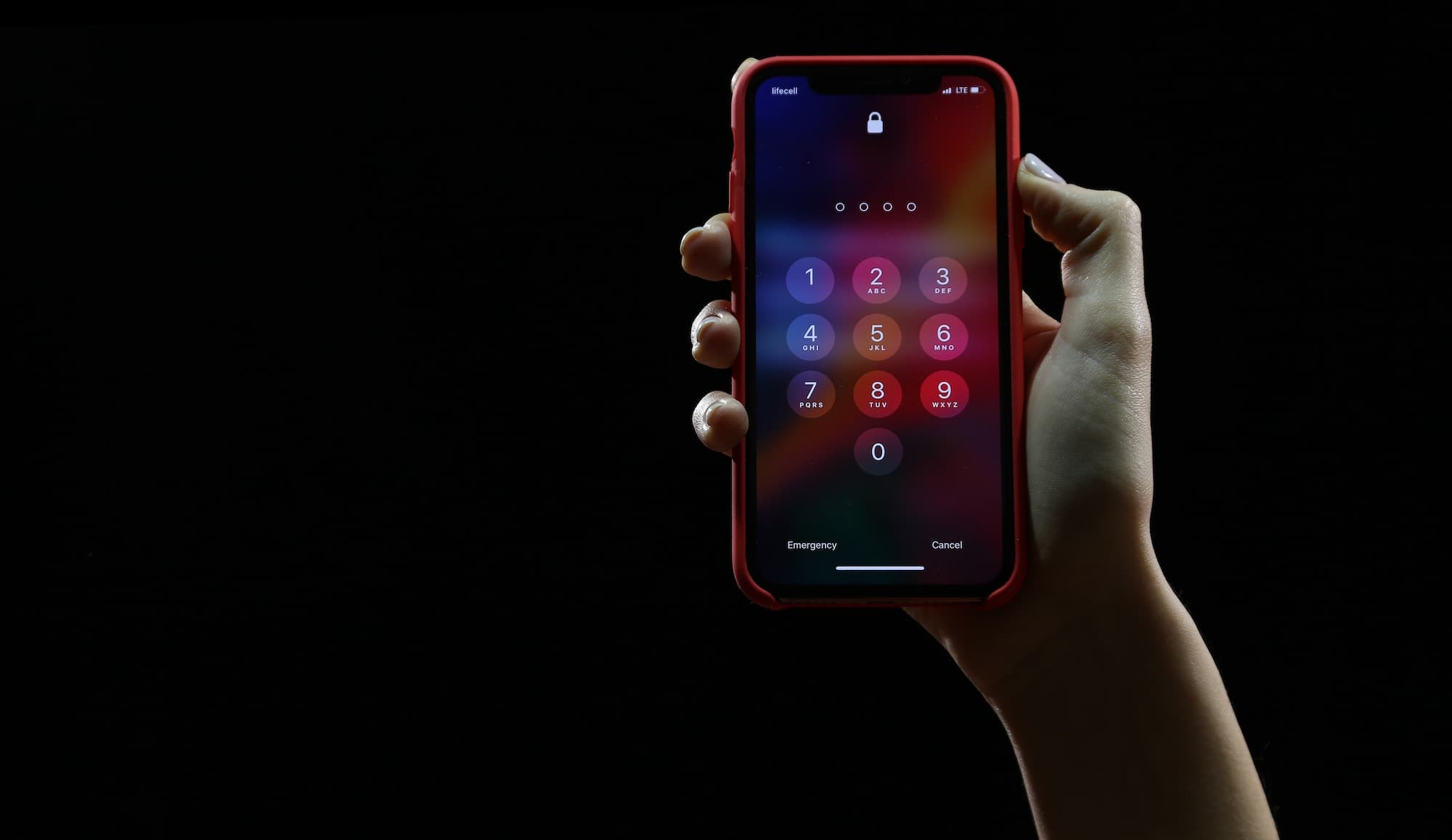
15) Bloquear curiosos en la pantalla de bloqueo
Ruta: Ajustes → Face ID y código.
- Desactiva accesos innecesarios en bloqueo (Centro de control, Wallet, Accesorios).
- Mantén Requerir atención para Face ID activado (evita desbloqueos apuntándote la cara mientras duermes).
16) USB restringido (anti-juice jacking)
Ruta: Ajustes → Face ID y código → Accesorios USB (apágalo).
Sin desbloqueo reciente, el puerto Lightning/USB-C no expone datos a equipos extraños.
17) Wi-Fi y Bluetooth: perfiles discretos
Wi-Fi: Ajustes → Wi-Fi → (i) de tu red → Dirección Wi-Fi privada activada.
Bluetooth: Ajustes → Bluetooth → revisa qué apps lo usan y por qué.
La dirección privada limita el tracking entre redes; Bluetooth abierto suele ser un coladero de permisos innecesarios.
18) Fotos y metadatos: sin ubicación al compartir
En la hoja de Compartir de Fotos, toca Opciones (arriba) y desactiva “Ubicación”.
Evita enviar la geolocalización de tus imágenes sin querer.
Extras potentes en 5 minutos
- Contraseñas y Passkeys: Ajustes → Contraseñas → Auditoría (alertas de reutilización y filtraciones). Prioriza passkeys donde sea posible.
- Safari: Ajustes → Safari → Privacidad avanzada, Bloquear rastreo entre sitios; pestañas privadas con bloqueo de Face ID.
- Restricciones por app: Ajustes → General → Actualización en segundo plano → Desactívala para apps que no necesiten refrescar. Menos tráfico, menos huella.
- Calendario/Contactos: ajusta cuentas y sync al mínimo necesario; revisa “Suscritos” sospechosos.
- Sensibilidad de contenido: Ajustes → Privacidad y seguridad → Advertencia de contenido sensible (para difuminar desnudos y material explícito antes de verlos).
- Oculta tu email real (iCloud+): Ajustes → [tu nombre] → iCloud → Ocultar mi correo (crea alias desechables para registros web).
- NameDrop/AirPlay cercano: útil, pero apágalo cuando viajes si quieres minimizar superficies (Ajustes → General → AirDrop).
- Ubicaciones significativas: Ajustes → Privacidad y seguridad → Localización → Servicios del sistema → Ubicaciones importantes (desactívalas si no aportan valor).
- Widget y Spotlight: evita mostrar datos sensibles en la pantalla de inicio/bloqueo.
Qué hacer al usar Wi-Fi públicas (si no puedes evitarlas)
- Datos móviles siempre que puedas.
- Si no hay opción: usa VPN de confianza antes de autenticarse en el portal.
- Desactiva compartición de archivos, AirDrop “recepción desactivada”, y deja iCloud Drive en pausa si manejas documentos sensibles.
Checklist exprés (resumen)
- iOS actualizado + 2FA + llaves de seguridad.
- ATT desactivado, permisos saneados, Mail protegido.
- Relay Privado (iCloud+), Safari en modo anti-tracking.
- Stolen Device Protection + Lock Screen sin vistas previas.
- AirDrop “Solo contactos”, USB restringido, Wi-Fi privada.
- iCloud Protección de datos avanzada + Safety Check cuando toque.
- Fotos sin ubicación al compartir; Passkeys donde se pueda.
Preguntas rápidas
¿De verdad hace falta tanto?
No todo es para todos. Prioriza: actualizaciones, 2FA/llaves, permisos, notificaciones en bloqueo, Stolen Device Protection y ATT. El resto suma capas.
¿VPN o Relay Privado?
Distinto objetivo: Relay protege Safari y oculta IP a webs/ISP; una VPN cifra todo el tráfico y es vital en Wi-Fi públicas. Pueden convivir (según tu flujo y proveedor).
¿Modo de Aislamiento para cualquiera?
No. Aplícalo si eres objetivo probable o hay indicios serios. Recorta funciones y puede “romper” flujos cotidianos.
¿Cómo saber si una app espía más de la cuenta?
Mira permisos, Actividad de la app (si disponible) y Uso de datos. Si algo no “cuadra”, revoca y busca alternativa.
Configurar así tu iPhone no te vuelve invisible, pero reduce la superficie de ataque y desordena tu rastro hasta el punto de que perfilarte o atacarte sale caro. Para la mayoría, esa es la mejor definición de privacidad práctica.