
Los Mac con chip M1 de 2020 siguen siendo equipos válidos seis años después, y antes de sustituir uno merece la pena dedicarle una puesta a punto. Es la tesis del escritor Paul Neuhaus en un artículo publicado en Medium, donde propone cuatro pasos para que un M1 vuelva a sentirse ágil: liberar espacio en disco, quitar procesos de inicio, arrancar en modo seguro y limpiar el equipo por fuera. Neuhaus sigue trabajando con un Mac mini M1 y un MacBook Pro M1, ambos de 2020, y no ve motivo para pagar los precios actuales de sus sucesores.
Las claves de la puesta a punto de un Mac M1 en 30 segundos
- Los Mac M1 de 2020 son compatibles con macOS 27, aunque no ejecutan el modelo local más potente de Apple Intelligence.
- Paul Neuhaus propone dejar libre en torno a un 10 % del disco, una regla práctica que Apple no fija como cifra oficial.
- Revisar los ítems de inicio y la actividad en segundo plano evita procesos innecesarios.
- El modo seguro revisa el disco y borra algunas cachés del sistema, según Apple.
- La memoria, de 8 o 16 GB en estos modelos, es su límite real.
El argumento de Neuhaus es que el M1 adelantó tanto el rendimiento de los ordenadores de consumo que, para escribir, navegar, editar fotos, llevar un negocio online o ver vídeo, sigue sobrado. Atribuye esa longevidad a la memoria unificada integrada en el chip y a su eficiencia térmica: el MacBook Air M1 no tiene ventilador, así que lleva seis años sin aspirar polvo. El momento también influye, con la memoria encarecida y Apple subiendo los precios de sus MacBook y iPad. Es una lectura que encaja con lo que ya contamos sobre cómo envejecen los Mac con Apple Silicon.
Espacio libre y menos procesos en segundo plano
El primer paso es liberar disco. Neuhaus recomienda dejar alrededor de un 10 % de espacio libre, porque macOS usa el SSD como memoria de intercambio cuando la RAM no da abasto, algo frecuente en los M1 de 8 GB con 256 GB de almacenamiento. Apple no establece un porcentaje concreto, así que conviene tomarlo como una regla práctica, pero un disco casi lleno sí perjudica al rendimiento. La ruta es Ajustes del Sistema > General > Almacenamiento: la barra superior muestra qué ocupa más espacio y, con el botón de información de cada categoría, se pueden localizar archivos grandes, instaladores olvidados o vídeos duplicados. Después hay que vaciar la Papelera.
El segundo paso ataca lo que Neuhaus llama los chupasangres de fondo: los pequeños asistentes que instalan las apps y que arrancan al iniciar sesión. Están en Ajustes del Sistema > General > Ítems de inicio y extensiones. En la sección de apps que se abren al iniciar sesión basta con seleccionar las que no hacen falta y pulsar el botón de quitar. Más abajo, en el apartado de permitir en segundo plano, se pueden desactivar actualizadores y herramientas que no necesitan funcionar todo el día, como los de Google, Adobe o Spotify, que son los ejemplos que cita el autor.
El modo seguro y una limpieza a fondo
El tercer paso es arrancar en modo seguro y reiniciar después con normalidad. Según la documentación de Apple, el modo seguro impide que se carguen algunos programas al arrancar, hace una comprobación básica del disco de arranque y borra algunas cachés del sistema, entre ellas las de tipos de letra y la del kernel, que macOS vuelve a generar cuando las necesita. En un Mac con Apple Silicon el proceso es este:
- Apagar el Mac desde el menú Apple.
- Mantener pulsado el botón de encendido hasta que aparezca el aviso de que se están cargando las opciones de arranque.
- Seleccionar el disco de arranque, normalmente Macintosh HD.
- Mantener pulsada la tecla Mayúsculas y hacer clic en «Continuar en modo seguro».
- Iniciar sesión (a veces hay que hacerlo dos veces), comprobar que aparece «Arranque seguro» en la barra de menús y reiniciar sin hacer nada más.
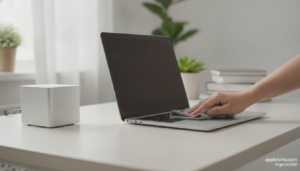
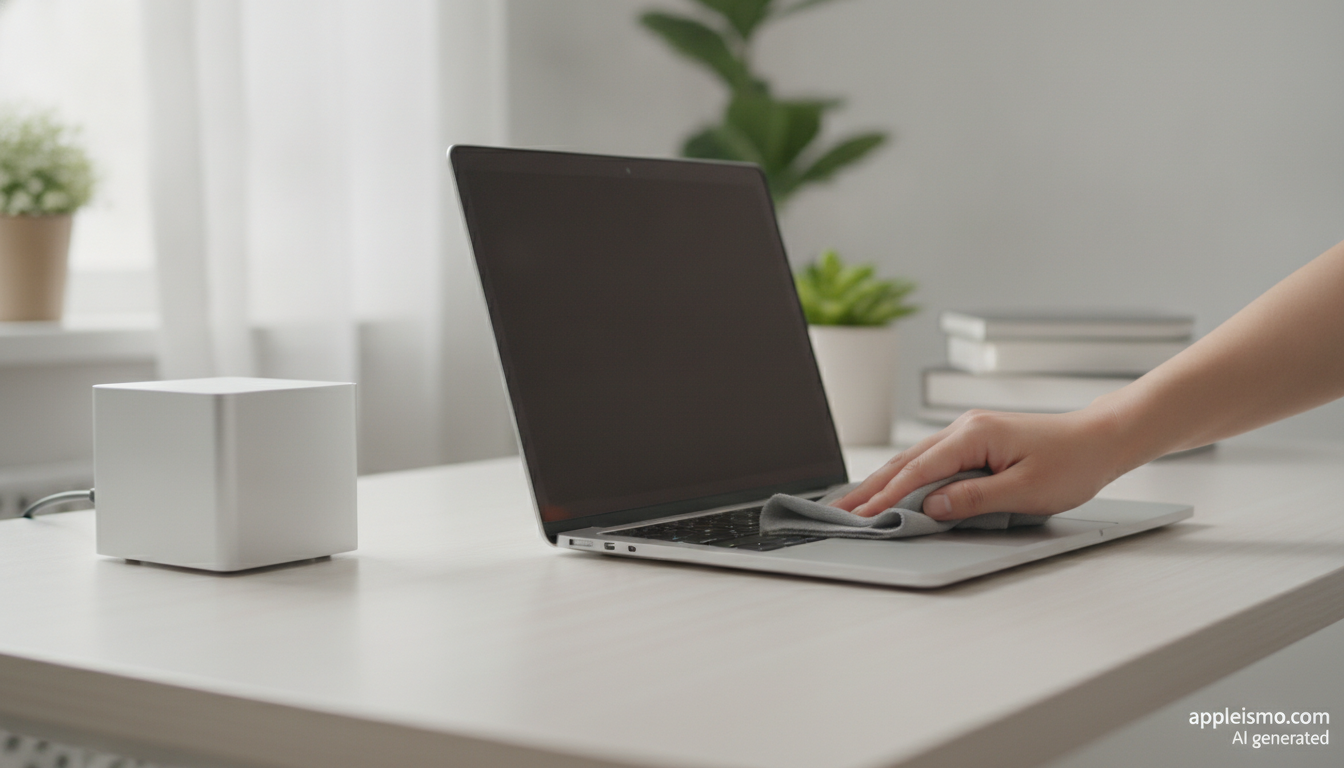
El cuarto paso es físico. Neuhaus propone apagar el Mac, desconectarlo y limpiar pantalla, carcasa y trackpad con un paño de microfibra seco, evitando servilletas de papel o pañuelos. Apple recomienda un paño suave que no suelte pelusa, humedecido solo con agua para la pantalla, y admite un paño con alcohol isopropílico al 70 % para manchas difíciles en la pantalla o la carcasa. Nunca hay que pulverizar líquido directamente sobre el equipo ni usar limpiacristales, aerosoles, disolventes, abrasivos o productos con peróxido de hidrógeno.
Hasta dónde llega un M1 en 2026
Los cuatro pasos no hacen milagros. Liberan recursos y eliminan acumulaciones de años, pero no amplían la memoria, que en el M1 está integrada en el chip y no se puede cambiar. El MacBook Air, el MacBook Pro de 13 pulgadas y el Mac mini con M1 se vendieron con 8 o 16 GB, y esa cifra marca hoy su techo, sobre todo para quien quiera usar modelos de IA en local o trabajar con muchas apps pesadas abiertas a la vez.
El software juega a su favor por ahora. macOS 27, disponible desde septiembre, deja fuera a los Mac Intel pero mantiene a todos los M1, aunque con alguna limitación: según EveryMac, no ejecutan el modelo local más potente de Apple Intelligence. Para quien escribe, navega, edita fotos o gestiona un pequeño negocio, la conclusión de Neuhaus se sostiene: un M1 bien mantenido todavía tiene unos cuantos años de uso por delante.
Preguntas frecuentes
¿Sigue mereciendo la pena un Mac M1 en 2026?
Para tareas como escribir, navegar, editar fotos o ver vídeo, sí. Su principal límite es la memoria, de 8 o 16 GB, que no se puede ampliar.
¿El Mac M1 es compatible con macOS 27?
Sí. macOS 27 funciona en todos los Mac con Apple Silicon, incluidos los M1 de 2020, aunque estos no ejecutan el modelo local más potente de Apple Intelligence.
¿Cómo se arranca en modo seguro un Mac con chip M1?
Con el Mac apagado, se mantiene pulsado el botón de encendido hasta ver las opciones de arranque, se elige el disco y se pulsa «Continuar en modo seguro» mientras se mantiene la tecla Mayúsculas.
¿Con qué se limpia la pantalla de un MacBook?
Apple recomienda un paño suave sin pelusa humedecido solo con agua, y admite alcohol isopropílico al 70 % para manchas difíciles. No hay que pulverizar líquido directamente sobre la pantalla.
Fuentes:
- Paul Neuhaus (Medium): Your M1 Mac From 2020 Is Still Too Good to Replace
- Apple: Usar el modo seguro en el Mac
- Apple: Cómo limpiar los productos Apple
- EveryMac: Macs compatibles con macOS 27